Cómo eliminar dispositivos conectados a mi red de una manera muy sencilla. Apto para direcciones MAC Aleatorias.
En esta nota te voy a mostrar como bloquear intrusos de tu red Wifi aunque éstos cambien de dirección MAC para confundirnos.
Hasta ahora bloquear intrusos de tu red, agregar los equipos que queremos bloquear a una lista negra dentro de nuestro router era tarea relativamente sencilla. Tomábamos nota de su dirección MAC y agregábamos ese identificador a una lista de equipos bloqueados del router. Hace un tiempo hice una nota en donde te mostraba Cómo bloquear dispositivos y seguramente llegaste a este artículo porque a pesar de seguir todos los pasos algunos dispositivos te siguen apareciendo como conectados aunque estén bloqueados en esa lista negra.
Si viste la nota o el video de cómo bloquear intrusos ya sabrás cómo tomar nota de sus direcciones MAC, como ingresar al router y hasta cómo agregar ese equipo a la lista de equipos bloqueados. ¿Pero qué es lo que pasa? Siguen apareciendo como conectados o te aparecen nuevos dispositivos que no reconoces. Esto ocurre gracias a algo relativamente nuevo llamado MAC Aleatoria.
Los equipos hasta ahora tenían una dirección MAC única por dispositivos. Algo así como nuestro número de documento o la patente de nuestro auto. ¿Pero qué es lo que cambió que ahora nos permitimos cambiar de dirección MAC así nomás?
La dirección MAC aleatoria nos da más privacidad al dificultar el rastreo del equipo dentro de la red, claro, cada vez que nos conectamos el sistema asigna una nueva dirección MAC para navegar. Esta MAC se transmite al punto de acceso que queremos conectarnos. ¿Entonces bloquear un equipo se hace tarea difícil? La respuesta corta es SI, la respuesta larga es No tanto…
A pesar de que por ejemplo nuestro móvil entregue direcciones MAC aleatorias hay una manera de detener esto y que el equipo se identifique con su MAC address real.
Toda esta previa te la contaba para que entiendas como es que funcionan las conexiones y que todavía hay opciones para tener un control de nuestra red (sea cableada o wifi). El paso para bloquear dispositivos consta de dos partes.
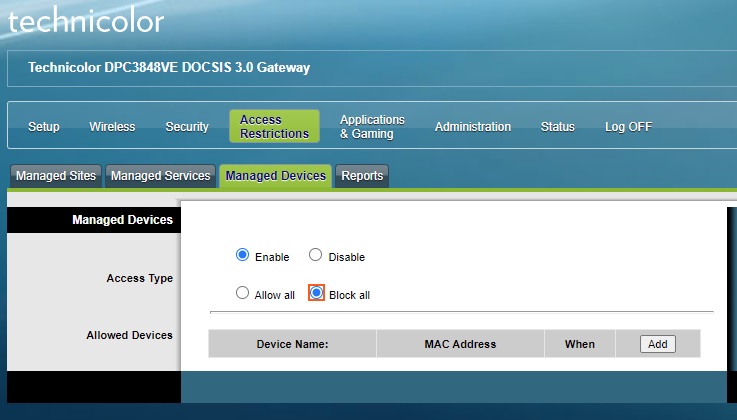
Lo primero que tenemos que hacer es desactivar la aleatoriedad de direcciones MAC y lo segundo es crear una lista de equipos permitidos (en lugar de una lista de equipo bloqueados). Esto quiere decir que ahora solo podrán conectarse a la red los equipos que estén autorizados a hacerlo. Lo opuesto a dejar pasar a todos y bloquear ciertos equipos de una lista.
Si deseas compartir tu Internet a amigos o vecinos tendrás que solicitarles que desactiven la MAC aleatoria y agregarlos a esa lista de permitidos.
Según el sistema operativo de tu dispositivo, la aleatorización MAC estará disponible de distintas maneras:
Para un paso a paso detallado mira el video de la nota.
Una vez que tengas la dirección MAC a permitir ingresas a tu router y la agregas a esa lista blanca. De ahora en más solo los dispositivos permitidos podrán utilizar tu red. Busca en tu router la palabra “lista blanca”, “lista de permitidos”, “Dispositivos administrados”, “restricción de acceso”, etc. Si necesitas ayuda para ingresar a tu router te dejo un artículo sobre el tema: Ingresar al router.
Para ver el paso a paso mira el video de arriba de la nota.
Te cuento qué vale la pena comprar, qué evitar y algunos descubrimientos y tips para aprovechar mejor la tecnología. GRATIS, sin spam. 👉 Sumate
Dónde comprar los dispositivos que muestro en los videos 👉Dispositivos Recomendados
El TCL C7L apuesta por la tecnología SQD-Mini LED, hasta 3.000 nits de brillo HDR…
Después de casi un año sin novedades de firmware, Google comenzó a distribuir una actualización…
El nuevo CUDY WR1500 es un router Wi-Fi 6 de doble banda que promete mejorar…
Llegó a Argentina el Galaxy S26 FE, el S26 más accesible de la familia. Si…
Samsung renovó su línea de tablets premium con dos nuevos modelos que combinan procesador MediaTek…
No existe un único TV Box que sea el mejor para todo el mundo. La…
Ver comentarios
Buenas tengo wifi satelital y alquilo internet pero en mi celular me sale un tecno spark como red wifi aparte de la mía será q me clonó como a averiguó esto y como corrijo
Alguien sabe como acceder a la configuración del router de claro? O por lo menos dejarlo como puente