Problemas con internet? Foto: Gawkerassets
Si piensas que tu conexión de internet es defectuosa pero no sabes si el problema está en tu domicilio o es del proveedor, te invito a leer esta guía.
En este tutorial voy a tratar de despejar varias dudas y hacerlo de la manera más simple posible. Al final de esta nota sabrás si internet te está funcionando como debería en tu equipo y en caso negativo poder detectar la fuente del problema.
Antes de comenzar con este tutorial te quiero dejar algunos enlaces muy interesantes, te recomiendo leerlos ya que son muy cortos y además te ayudarán bastante a estar muy capacitado en el tema.
No siempre la culpa de una mala conexión a internet es de nuestro proveedor (ya sea Telecentro, Fibertel, Speedy, etc) muchas veces el problema está en nuestro propio hogar o lugar de trabajo. Lo primero que tenemos que hacer es comprobar que dentro de casa todo funcione bien, si todo aparenta estar bien entonces “sí” debemos llamar al proveedor de ISP.
Las fallas pueden estar en: tu computadora, un modem o router, un cable de red, una conexión WiFi y tu proveedor de ISP.
Antes que fijarse por qué no abre Facebook o nuestro juego online favorito se desconecta, debemos comprobar que la conexión de la computadora al modem o router esté perfecta. Para esto vamos a recurrir a un famoso comando de Windows, el “PING”. El ping es una utilidad diagnóstica en redes que comprueba el estado de la comunicación del host local con uno o varios equipos remotos de una red IP por medio del envío de paquetes.
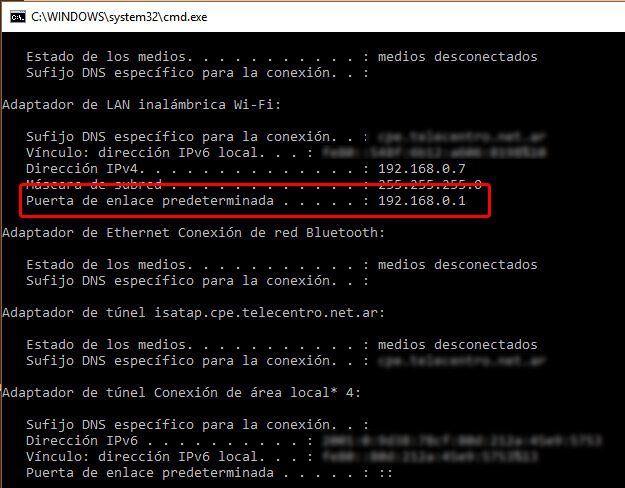
Tienes que conocer la dirección de enlace de tu modem, ésta se encuentra generalmente escrita en una etiqueta (debajo del modem) o te escribo aquí algunas de las direcciones más comunes: 192.168.1.1 / 192.168.0.1 / 10.0.1.1
Para averiguarla de una manera más precisa hacemos lo siguiente:
Una vez que sabemos la dirección IP de nuestro modem debemos hacer un comando “Ping” a éste y ver que no hayan pérdidas de paquetes o “timeouts”.
Como podemos ver nuestros paquetes enviados fueron en su totalidad recibidos (14 enviados / 14 recibidos / 0 perdidos).
Esto quiere decir que la conexión desde tu computadora al modem es correcta. En caso de arrojar “paquetes perdidos” el problema es de tu domicilio y no de tu proveedor. Prueba hacer lo siguiente:
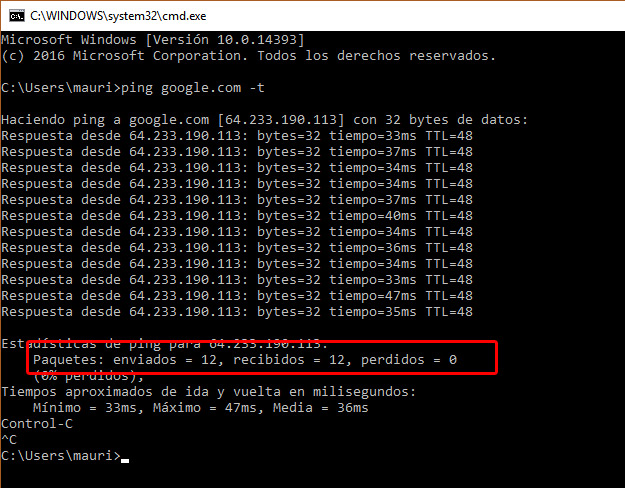
Suponiendo que hemos pasado satisfactoriamente el primer paso, deberemos ahora comprobar nuestra conexión hacia internet. Para esto también usaremos el comando “PING”. Pero ahora en lugar de probar el envío de paquetes hacia el modem, vamos a probar el envío de paquetes hacia alguna página cualquiera. Probemos nuestra conexión con “Google.com”.
Como podemos ver nuestros paquetes enviados fueron en su totalidad recibidos (12 enviados / 12 recibidos / 0 perdidos).
Esto quiere decir que la conexión desde tu computadora a internet es correcta. En caso de arrojar “paquetes perdidos” el problema definitivamente es de tu proveedor de internet. Prueba hacer lo siguiente:
Entonces si todo te marca correctamente como a nosotros ¡felicitaciones! Perdón pero no pudimos reproducir el problema con nuestro proveedor (ejem… guiño guiño) para mostrarte cuando falla.
Para no perderte nada no olvides seguirnos en Facebook, Twitter y YouTube.
Samsung renovó su línea de tablets premium con dos nuevos modelos que combinan procesador MediaTek…
No existe un único TV Box que sea el mejor para todo el mundo. La…
Sonos actualizó su sistema operativo de audio con nuevas funciones que permiten controlar los equipos…
CHUWI apuesta por Intel para competir en el segmento de notebooks económicos y livianos con…
Sonos presentó Beam Ultra (soundbar con Dolby Atmos) y Ace Ultra (auriculares ANC). Precio, especificaciones,…
Últimamente veo cada vez más gente recomendando TV Box genéricos porque “los certificados se bloquean”.



Ver comentarios
Hola cambié la contraseña de mi wifi y ahora en la tele no se puede conectar ni a YouTube ni a Netflix. Alguien puede decirme cono solucionarlo
ES ANTIÉTICO ESTA COMPROBACIÓN PUES BUSCAN PESCAR CLIENTES DEL MONTÓN DE PROPAGANDAS QUe SALEN
ME PARECE POCO ÉTICO QUE CLARO ME ENVÍE A COMPROBAR CONEXIÓN DE INTERNET
BUSCAR PESCAR CLIENTES PARA ACUEDOS PREVIOS.
Hola... Tengo pc y Linux... No puedo configurar internet en la misma...
Estoy conectado desde un codificador... Pero no desde el principal... Puede ser eso también? Gracias
Hola Lucas, no te entendí muy bien la pregunta. Si me das más especificaciones veo si te puedo dar una mano
Hola gracias... El deco tiene salida para conectar cable de red... Tiene salida de internet así también o solo da señal de wifi?
El decodificador recibe señal de internet, puede ser tanto por WiFi como por cable de red. Pero no transmite, para eso está el módem.
Ahhhhhhh ok! Muchas gracias!!!