Con NetSpeedMonitor podemos tener la velocidad de ISP en la barra de tareas.
En esta nota te explico como tener un medidor de velocidad de Internet en la barra de tareas de tu Sistema Operativo. La velocidad de descarga y subida siempre a la vista con este simple tutorial.
Seguramente más de una vez te habrás preguntado si Internet estará funcionando a la velocidad que debería. Cuántas veces nos hemos quedando esperando que cargue esa página y nos dimos cuenta que nunca terminó de cargar porque perdimos la conexión. Si estas son lagunas de tus inquietudes esta nota es para tí. Te voy a contar como tener siempre a la vista la velocidad de bajada y subida de nuestra conexión de Internet.
Para lograr esto bastará con instalar un simple programa que queda residente en nuestra barra de tareas. La aplicación a utilizar se llama “NetSpeedMonitor” y fue desarrollada para funcionar de manera gratuita.
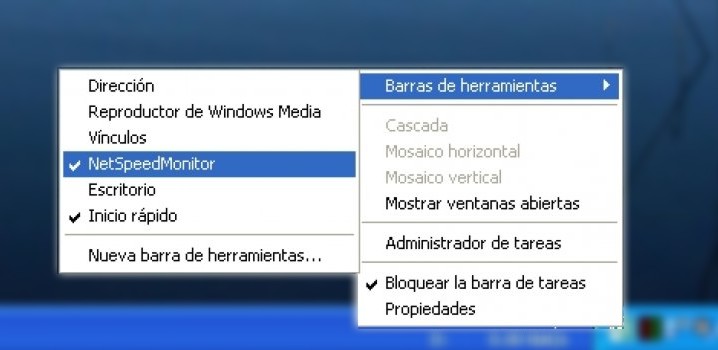
Antes que nada, el programa funciona perfecto para Windows 10, solo debemos ejecutarlo en modo compatibilidad para su instalación (más info al final de la nota). Lo primero que tenemos que hacer es instalarlo y luego de instalarlo aparecerá de manera automática la velocidad de bajada y subida en la barra de tareas. Si por alguna casualidad no se llegara a agregar sola, lo que tenemos que hacer es lo siguiente:
El programa funciona de manera inmediata al instalarlo, pero tal vez necesitemos ajustar el tamaño de texto, colores o hasta mostrar los datos en kb/s, Mb/s, etc. Según el gusto del usuarios…
Para entrar a la configuración de la aplicación debemos hacer clic derecho sobre la velocidad de Internet mostrada. Una vez hecho esto podemos entrar a “configurar”, “setup”, “ajustes”, etc. Allí podremos elegir el idioma de la aplicación, el bitrate deseado y el diseño del texto mostrado en la barra de tareas.
Lo importante, “El Bitrate”. Una opción dentro de la configuración del programa, si no quieres hacerte mucho lío simplemente elige la opción “Mb/s” que nos mostrará en “Megas” la velocidad de bajada y subida. En lo personal el cambio que recomiendo es el de seleccionar Kb/s o Kbit/s ya que tengo un control más preciso de la velocidad contratada.
Eso es todo, un programa que a pesar de que no se desarrolló más es una excelente opción al momento de conocer la velocidad real de nuestra conexión. ¡Proveedor de Internet, te tenemos en la mira!
Descargar NetSpeedMonitor 32 y 64 bits:
Opción 1: Softpedia x32 y x64 bits
Opción 2: Softonic x32 bits
Opción 3: NetSpeedMonitor Google
Importante: Al ser un programa viejito sin soporte te recomiendo que si tienes problemas para instalarlo primero te fijes de bajar la versión correcta (32 o 64 bits) y segundo pero no menos importante es que si no se te instala hagas clic derecho sobre el instalador y elijas instalar en modo compatibilidad.
Si te gustó la nota deja tú comentario y participa de los Foros de Discusión para debatir en la comunidad de El Destaque.
Para no perderte nada no olvides seguirnos en Facebook, Twitter y YouTube.
El TCL C7L apuesta por la tecnología SQD-Mini LED, hasta 3.000 nits de brillo HDR…
Después de casi un año sin novedades de firmware, Google comenzó a distribuir una actualización…
El nuevo CUDY WR1500 es un router Wi-Fi 6 de doble banda que promete mejorar…
Llegó a Argentina el Galaxy S26 FE, el S26 más accesible de la familia. Si…
Samsung renovó su línea de tablets premium con dos nuevos modelos que combinan procesador MediaTek…
No existe un único TV Box que sea el mejor para todo el mundo. La…

Ver comentarios
No funciona para windows 10
Hola Maximiliano, funciona perfectamente para Windows 10. Es más, lo estoy probando en estos momentos al escribir este comentario.
Solo recordá ejecutarlo a modo compatibilidad para que ande (botón derecho, propiedades, modo compatibilidad). Coméntame como te fue.